
PDF Drucker werden ein immer wichtigeres Tool sowohl im privaten als auch im geschäftlichen Bereich. Es gab viele Jahre das Problem, das erst rund 20 Jahre alte PDF-Format aus anderen Dateien heraus zu erzeugen, etwa aus Office-Programmen oder HTML-Dateien, die im Internetbrowser aufgerufen werden. In den letzten Jahren ist dieses Problem mit der stets höher werdenden Anzahl an sogenannten PDF Druckern behoben worden. PDF Drucker ermöglichen es über die Bereitstellung einer virtuellen Druckumgebung Dokumente aller Art in PDF zu konvertieren. Der entsprechende Vorgang ist auch für Laien zu meistern. Jeder, der bereits am PC Dokumente, die etwa mit Office-Programmen erstellt wurden, Buchungstickets oder allgemeine Informationen gedruckt hat, kann auch einen PDF Drucker problemlos installieren und verwenden.
Was genau macht ein PDF Drucker?
Beim typischen PDF Drucker handelt es sich um einen virtuellen Drucker, der PDF-Dateien druckt, und praktisch jeder Anwendung in PDF-Dateien umwandeln oder ausgeben kann. Ein entsprechendes Tool kann u. a. folgende PDF Formate ausgeben:
- PDF + PDF / A (1b)
- PDF / X (X-3: 2002, X-3: 2003 und X-4)
- PNG
- JPEG
- SVG
- TIFF
- PS
- EPS
- TXT
- PSD
- PCL
- BMP
- PCX
- RAW
Dadurch besteht die Möglichkeit, Dokumente auch in Bildformate aller Art zu exportieren oder in Formate die für bestimmte Vektorenprogramme vorgesehen sind. Theoretisch lassen sich dadurch sogar direkte Animationsgrundlagen in Office-Systemen wie Word und PowerPoint erstellen. Weitere Features, die ein typischer PDF Drucker aufweist, was bei der Verwendung zu beachten ist und wo ein PDF Drucker heruntergeladen werden kann, wird auf dieser und anderen Seiten unseres PDF Drucker Infoportals näher beschrieben.
Welche Programme und Lizenzen für PDF Drucker gibt es?
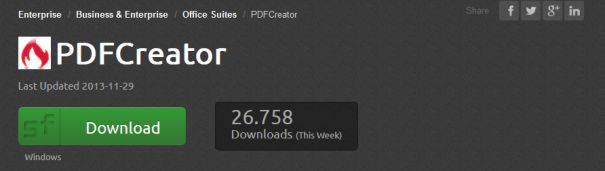
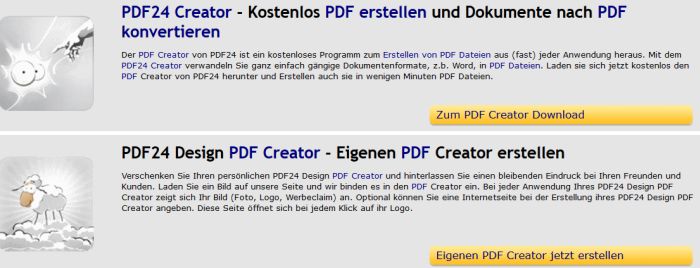
Es gibt eine Fülle an PDF Druckern, die heutzutage häufig sogar kostenlos genutzt werden können. Der Großteil der deutschsprachigen Tools dieser Art ist als Freeware verfügbar, auch wenn es bei manchen Programmen mehrere Versionen gibt, die teils nur gegen eine Nutzungsgebühr genutzt werden können. Programme in Form von PDF Druckern gibt es als Freeware und Shareware, aber auch als Open Source Lizenz, welche eine Veränderung des Quellcodes zulässt. Zu den bekanntesten PDF Druckern, die den Markt dominieren, zählen Bullzip PDF, PDF Creator und PDF24 Creator, die sowohl in deutscher als auch in englischer Sprache verfügbar sind. Auf der Infoseite zu den Programmen, die im deutschsprachigen Raum am gängigsten sind und unter dem Seitenmenüpunkt Arten von PDF Druckern können mehr Informationen zum Angebot und den Lizenzen vorgefunden werden. Auch werden neben den genannten Freeware-Druckern einige Apps und Pro-Programme näher vorgestellt.

Wo lassen sich PDF Drucker downloaden?
Ein PDF Drucker kann bei zahlreichen tollen und renommierten Downloadportalen im deutsch- und englischsprachigen Raum heruntergeladen werden. So besteht die Möglichkeit, entsprechende Setup-Dateien bei Computer Bild und Chip, aber auch bei Sourceforge und ähnlich bekannten Anbietern zu nutzen und zu downloaden. Es gibt jedoch manchmal nur die Möglichkeit, direkt beim Anbieter den Download des ausgewählten PDF Druckers vorzunehmen. Dies ist besonders häufig bei Pro-Tools der Fall. In anderen Fällen stellen die genannten und viele andere Downloadportale auch nur Shareware bereit, die etwa 30 Tage getestet werden kann, ehe eine Lizenz erworben werden muss. Was ansonsten noch beim Download beachtet werden muss und welche weiteren Plattformen es gibt, bei denen ein hochwertiges PDF Tool heruntergeladen werden kann, ist unter dem rechten Menüpunkte Download eines PDF Druckers zu erfahren.
Wie lässt sich der beste PDF Drucker finden
Es gibt die Möglichkeit, zwischen verschiedenen PDF Druckern zu wählen, was natürlich auch die Entscheidung etwas erschwert, da viele Programme dieser Art ähnliche Funktionen bieten. Über einen PDF Drucker Vergleich und das Einholen von Meinungen zu bestimmten PDF Tools lässt sich die Entscheidung einfacher treffen. Neben etwas Geduld und Analysetalent gibt es noch viele weitere sehr hilfreiche Tipps und Anmerkungen, mit denen sich der beste PDF Drucker ohne Aufwand finden lässt. Mit den auf der verlinkten Seite enthaltenden Tipps muss übrigens auch kein zeitintensiver, manueller Vergleich von Software durchgeführt werden. Es müssen lediglich einige wenige Aspekte beachtet werden, die ein geringes Ausmaß an Analysearbeit nach sich ziehen, um den für noch so individuelle Zwecke besten PDF Drucker zu finden. Schnell lässt sich so herausfinden, ob eventuelle Adobes Drucktool, BullZip oder doch der PDF24 Creator die richtige Software darstelt.
Was ist bei der Installation und Einrichtung zu beachten?
Nachdem ein passender PDF Drucker gefunden wurde, sollten einige wichtige Vorbereitungen für eine reibungslose Installation getroffen werden. Wichtig ist u. a., die richtige Version, die kompatibel zum eingesetzten Betriebssystem ist, zu finden und zusätzliche Software, die der jeweilige PDF Drucker für eine reibungslose Nutzung benötigt, zu installieren. Weitere wichtige Aspekte und Informationen zu den Aspekten, die es bei der Installation zu beachten gilt, sind auf der Infoseite zur Installation und Einrichtung von PDF Druckern abrufbar, u. a. auch zum Verhalten gegenüber parallel laufenden Programmen im Betriebssystem, die während der Installation aktiv sind.
Die richtige Konfiguration beim PDF Drucker vornehmen
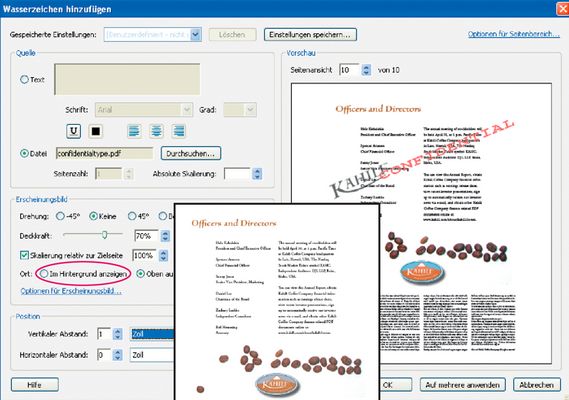
Der wichtigste Punkt bei der Nutzung und nach der Installation eines PDF Druckers bezieht sich auf die Konfigurationseinstellungen, die zwar in vielen Fällen nicht verändert werden müssen, sofern lediglich vereinzelt Dokumente in PDF umgewandelt werden sollen, jedoch zu gehobenen Nutzungszwecken eine Anpassung benötigen. Bei vielen PDF Druckern lassen sich die Druckqualität ebenso wie das Design der Ausgabedatei einstellen. Die Ränder könne dabei ebenso festgelegt werden wie die Anbringung des Inhaltes. Es besteht sogar die Möglichkeit, mehrere umzuwandelnde Dateien auf einer PDF Seite zu platzieren. Auch Wasserzeichen- und Signatureinstellungen gibt es bei vielen PDF Tools dieser Art, etwa bei BullZip PDF und PDF24. Es können darüber hinaus noch viele weitere Einstellungen vorgenommen werden. Welche das sind, ist in der Rubrik Einstellungen zu erfahren.
Welche Probleme können bei der Einrichtung und Anwendung auftreten?
Es kann immer wieder Probleme geben bei der Installation beim ersten Druckvorgang oder auch danach. Wie diese Probleme behoben werden können, kann nicht nach einer festen Faustregel beantwortet werden. Viele Faktoren spielen hierbei eine Rolle, etwa die zusätzlich installierten Tools, die notwendig sind, damit das jeweilige PDF Tool funktioniert, etwa Ghostscript. Auch haben die Firewall oder das Antivirenprogramm einen Einfluss auf manche Komplikationen und entstehende Probleme in Verbindung mit dem PDF Drucker. Wie manche Probleme behoben werden können und was im Fall eines unlösbaren Problems gemacht werden sollte, kann unter Probleme mit PDF Druckern nachgelesen werden.
Für welche Betriebssysteme gibt es PDF Drucker?
Ein weiterer sehr wichtiger Aspekt, der im Zusammenhang mit dem Interesse an der Nutzung eines PDF Druckers auftaucht, bezieht sich auf die Betriebssysteme, die eine Kompatibilität zu den einzelnen Programmen aufweisen. Für Windows-Systeme gibt es natürlich am meisten PDF Tools, doch auch die Betriebssysteme für mobile Endgeräte und Mac bieten tolle Software an. Mac weist jedoch auch einen integrierten PDF Drucker auf ebenso wie Linux. Für welche Untersysteme es die meisten PDF Tools zum Drucken bzw. Konvertieren gibt, wie die integrierten PDF Drucker bei bestimmten Betriebssystemen aktiviert werden können und welche Apps für mobile Endgeräte, die eine problemlose Konvertierung ermöglichen, besonders beliebt sind, wird unter Betriebssysteme beantwortet.
Genaue Verwendung von PDF Druckern
Neben sämtlichen genannten Infotexten bzw. Rubriken zu PDF Druckern, die bisher genannt wurden, gibt es auf dieser Seite auch sehr hilfreiche Informationen zu den Verwendungsmöglichkeiten solcher Tools. Hierbei wird auch eine Abgrenzung zwischen Freeware und Pro-Versionen vorgenommen. Der Adobe PDF Creator zum Beispiel gilt als Vorzeigesoftware in diesem Segment und bietet neben den reinen Konvertierungsfunktionen noch viele weitere Features, die der Großteil der Tools, die als Freeware angeboten werden, nicht aufweist.